Современные системы безопасности немыслимы без удаленного доступа. Заказчики все чаще требуют, чтобы картинка с камер поступала прямо на смартфон — это удобно для контроля дома, в офисе или на складе. Однако при попытке реализовать такое самостоятельно многие сталкиваются с проблемами: видео тормозит, приложение не видит камеру, а настройки роутера вызывают головную боль. Наша монтажная организация (более 10 лет на рынке) на практике отработала надежные схемы подключения. В этой статье мы раскроем ключевые принципы построения удаленного видеонаблюдения, разберем популярные способы доступа через интернет и дадим пошаговые инструкции. Вы узнаете, как выбрать IP-камеру, какое приложение лучше использовать и как обеспечить безопасность трансляции. Информация будет полезна как новичкам, так и опытным пользователям, которые хотят модернизировать свою систему.

Прежде чем переходить к деталям, давайте определим базовые компоненты. Любое видеонаблюдение с удаленным доступом состоит из камер (аналоговых или IP), сетевого оборудования (маршрутизатор, коммутатор, PoE-инжектор), устройства записи (NVR, облачный сервер или карта памяти) и программного обеспечения на смартфоне. Принцип работы прост: камера передает видеопоток в локальную сеть, а роутер через интернет делает его доступным для вашего телефона. Чтобы все работало стабильно, необходимо правильно спроектировать сеть и выбрать подходящий способ подключения. Мы рассмотрим три основных варианта: облачный P2P, статический IP с пробросом портов и VPN-туннель. Каждый имеет свои плюсы и минусы, и мы поможем вам сделать выбор.
Что такое удаленное видеонаблюдение с выводом на телефон: принципы построения системы
Удаленное видеонаблюдение с выводом на мобильный телефон принципы построения системы — это комплекс технических решений, позволяющий просматривать видео с камер в реальном времени и архивные записи с любого места, где есть интернет. Ключевой элемент здесь — мобильный гаджет (смартфон или планшет), который выступает в роли монитора. Чтобы вывод видео был плавным и без задержек, нужно соблюсти несколько условий. Во-первых, камера должна поддерживать сжатие H.264 или H.265 — это снижает нагрузку на сеть. Во-вторых, подключение к интернету должно быть стабильным с исходящей скоростью не менее 1–2 Мбит/с на камеру. В-третьих, приложение на телефоне должно быть совместимо с протоколом вашего оборудования (ONVIF, RTSP, или проприетарный P2P). Правильное построение такой системы начинается с выбора надежных IP-камер и роутера с поддержкой UPnP или функцией DDNS. Ошибка на любом этапе приводит к тому, что вместо картинки вы видите черный экран. Мы, как монтажники, всегда начинаем с аудита сети: измеряем пинг, проверяем проброс портов и настраиваем QoS для приоритизации видеотрафика.
Чтобы вы могли оценить готовность своего оборудования, вот минимальные требования, которые мы проверяем перед сдачей объекта. Список составлен на основе нашего опыта устранения неполадок у клиентов.
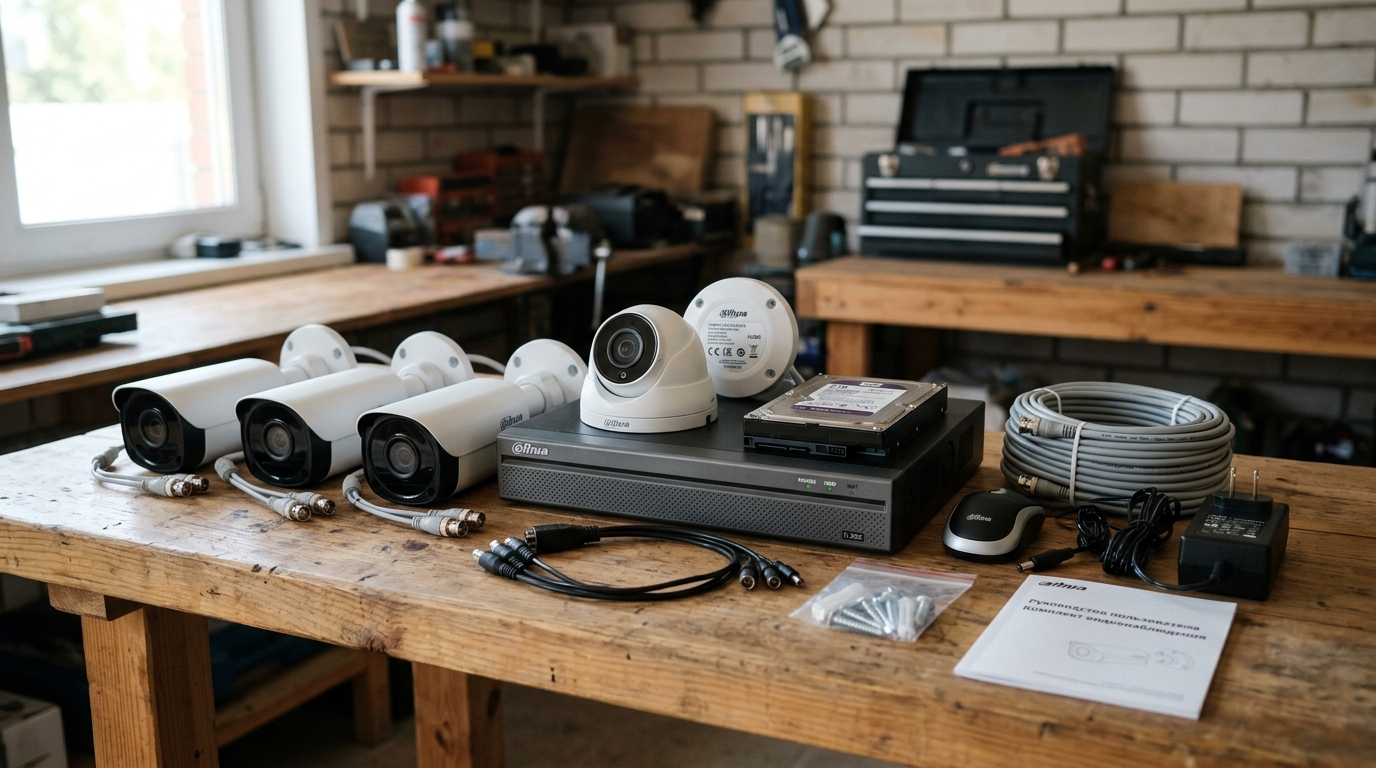
- IP-камера: разрешение не менее 2 Мп (Full HD), поддержка ONVIF или RTSP, наличие PoE (питание по Ethernet) для упрощения монтажа, встроенный микрофон (опционально).
- Сеть и интернет: исходящая скорость от 2 Мбит/с на одну камеру при 15 к/с, стабильный пинг до 50 мс, желательно статический внешний IP или сервис DDNS.
- Маршрутизатор: поддержка UPnP (для автоматического проброса), возможность ручной переадресации портов, функция QoS для видеопотоков.
- Приложение на смартфоне: официальное приложение производителя камер (Hik-Connect, Imou, TP-Link Tapo) или универсальное (IP Webcam, TinyCam Monitor).
- Безопасность: наличие двухфакторной аутентификации, возможность смены стандартных портов, поддержка HTTPS и шифрования трафика.
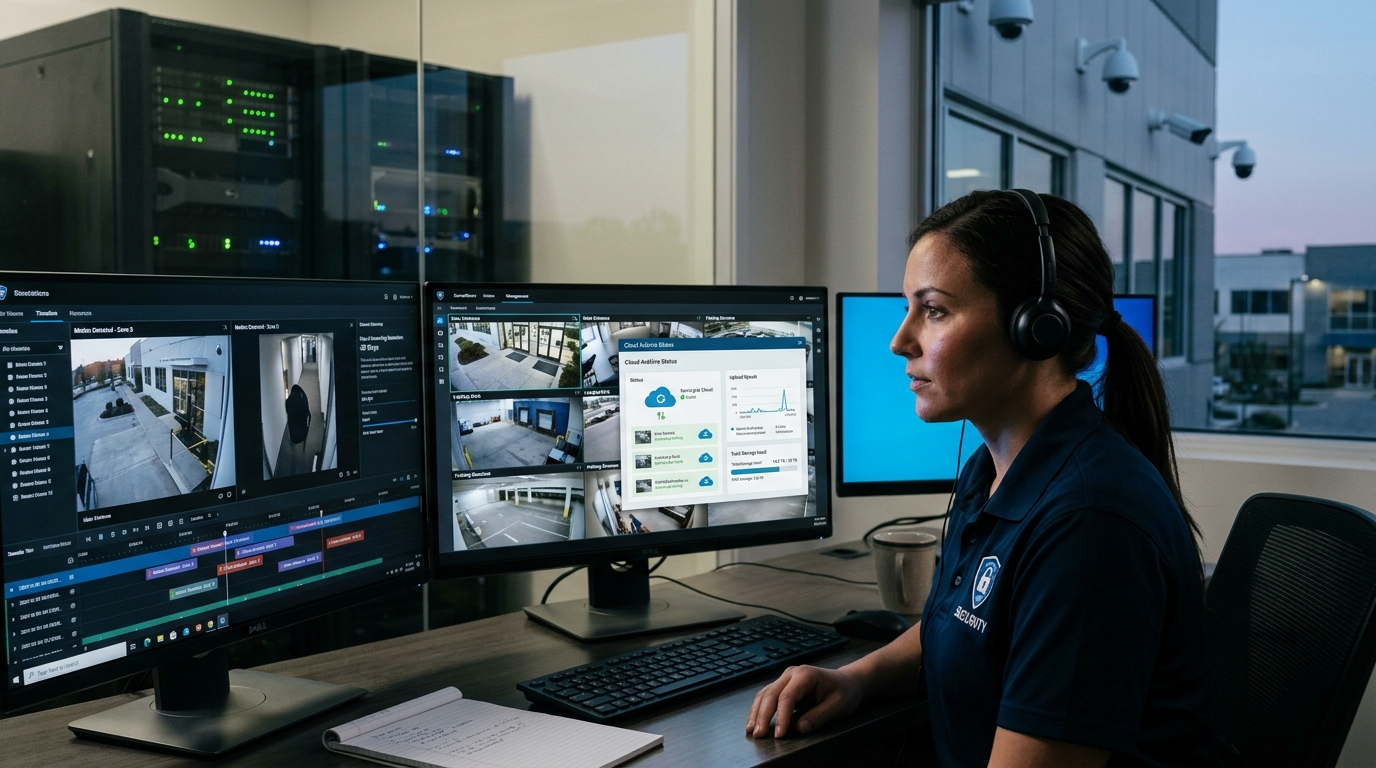
После того как вы убедились, что железо соответствует критериям, можно переходить к настройке. Самый простой вариант для новичков — облачный P2P-сервис. Например, для камер Hikvision достаточно установить приложение Hik-Connect, зарегистрироваться и отсканировать QR-код на корпусе камеры. Система автоматически связывает камеру с вашим аккаунтом через сервера производителя, и вывод видео на мобильный телефон происходит за 2–3 минуты. Вы сможете смотреть прямой эфир, получать уведомления о движении и даже удалять ненужные фрагменты из облачного архива (если подключена платная подписка). Однако у этого способа есть минусы: зависимость от серверов вендора, возможные задержки и ограничение бесплатного хранения (обычно 7–14 дней). Если вам нужен максимальный контроль и никаких абонентских плат, используйте статический IP.
Для подключения по статическому IP обратитесь к провайдеру за услугой «статический адрес» (стоит около 100–300 руб./мес.). Затем зайдите в веб-интерфейс камеры, задайте ей фиксированный внутренний IP (например, 192.168.1.100). В настройках роутера найдите раздел «проброс портов» (port forwarding) и создайте правило: внешний порт (например, 8000) направьте на IP камеры и её порт (обычно 8000 для Hikvision, 554 для RTSP). После этого в приложении на смартфоне укажите внешний статический IP и порт — вы подключитесь напрямую, без посредников. Такой вывод видео будет самым быстрым и надежным. Недостаток: при смене провайдера IP меняется, придется перенастраивать. Чтобы автоматизировать процесс, используют DDNS (динамический DNS). На роутере настраивается клиент DDNS (например, No-IP), который привязывает динамический IP к постоянному доменному имени вроде mycam.ddns.net. Тогда в приложении вы указываете домен — и система всегда находит камеру.
Способы организации удаленного видеонаблюдения через интернет

Выбор конкретного способа зависит от ваших технических навыков, бюджета и требований к безопасности. Рассмотрим три основных варианта подробнее. Первый — облачные сервисы (P2P). Это самый дружественный для новичков метод: вам не нужно разбираться в IP-адресах и портах. Камеры большинства брендов (Reolink, Ezviz, Dahua, TP-Link) имеют встроенную поддержку P2P. Достаточно установить фирменное приложение, создать аккаунт и добавить устройство по серийному номеру или QR-коду. Производитель выступает посредником: его сервер помогает установить прямое соединение (или ретранслирует трафик, если прямое соединение невозможно из-за NAT). Плюсы: простота, не нужен белый IP, работает через мобильный интернет и домашний Wi-Fi. Минусы: задержки при большой нагрузке на сервера, ограниченный функционал в бесплатной версии, потенциальные риски конфиденциальности (видео проходит через сторонние серверы).
Второй способ — статический IP и проброс портов. Это классика для профессионалов. Вы получаете полный контроль над видеопотоком, минимальную задержку и возможность использовать любые совместимые приложения (например, VLC или IP Cam Viewer). Однако настройка требует аккуратного введения параметров в роутере и камере. Важно также обеспечить безопасность: не оставляйте стандартные пароли, смените порт с 80 на нестандартный (например, 34567), включите HTTPS. Третий способ — VPN (Virtual Private Network). Вы поднимаете VPN-сервер на своем роутере или отдельном устройстве (Raspberry Pi, NAS), а смартфон подключается к этому серверу. После подключения ваш телефон становится частью домашней сети, и вы обращаетесь к камерам по их локальным IP. Это самый безопасный метод, так как порты камер не открыты в интернет. Минус: сложность настройки для обычного пользователя, необходимость постоянно держать VPN включенным, что немного разряжает батарею.
Какую бы схему вы ни выбрали, помните о типичных ошибках, которые мы наблюдаем при самостоятельном монтаже. Ниже приведен список проблем, которые встречаются в 80% обращений к нам. Изучите его, чтобы не повторять чужих ошибок.
- Слабый Wi-Fi сигнал: установка камеры далеко от роутера, через две бетонные стены. Видео прерывается, телефон показывает «потеря соединения». Решение: использовать PoE-кабели или mesh-систему.
- Неверный проброс портов: когда открывают порт 80 без шифрования или забывают зафиксировать внутренний IP камеры. После перезагрузки роутера камера получает новый IP, и доступ пропадает.
- Экономия на камере: покупка noname-устройств без ONVIF. Они часто «зависают» в жару, имеют плохую ночную съемку и нестабильное приложение.
- Игнорирование обновлений прошивки: старые версии ПО содержат уязвимости. Регулярно проверяйте сайт производителя.
- Желание удалять записи вручную: многие думают, что если удалять старые файлы с карты памяти, это поможет освободить место. На самом деле автоматическая перезапись работает только при правильно настроенном циклическом режиме. Изучите инструкцию.
Теперь поговорим о безопасности подробнее. Удаленное видеонаблюдение — это не только удобство, но и потенциальная дыра в вашей приватности. В интернете полно сканеров, ищущих открытые камеры с заводскими паролями. Мы настоятельно рекомендуем: всегда меняйте стандартный логин и пароль (не admin/12345!). Используйте сложные пароли длиной от 12 символов. Если ваш роутер поддерживает VLAN, выделите камеры в отдельную сеть без доступа к другим устройствам. При использовании облачного P2P включайте двухфакторную аутентификацию в приложении. Для максимальной защиты поднимите VPN-сервер — это золотой стандарт. Например, роутеры Keenetic и MikroTik имеют встроенные VPN-серверы (OpenVPN, WireGuard). Настройка занимает 15–20 минут по инструкции, зато вы будете спать спокойно.
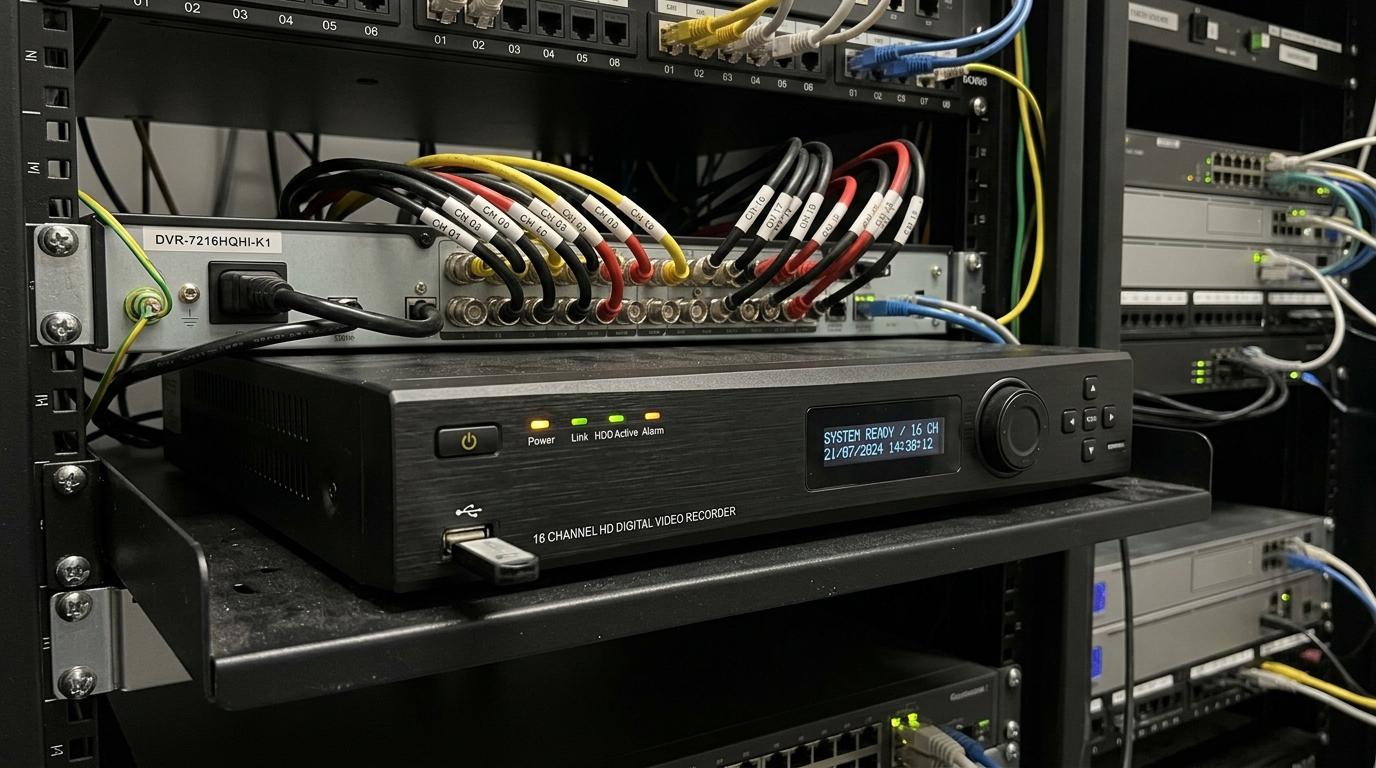
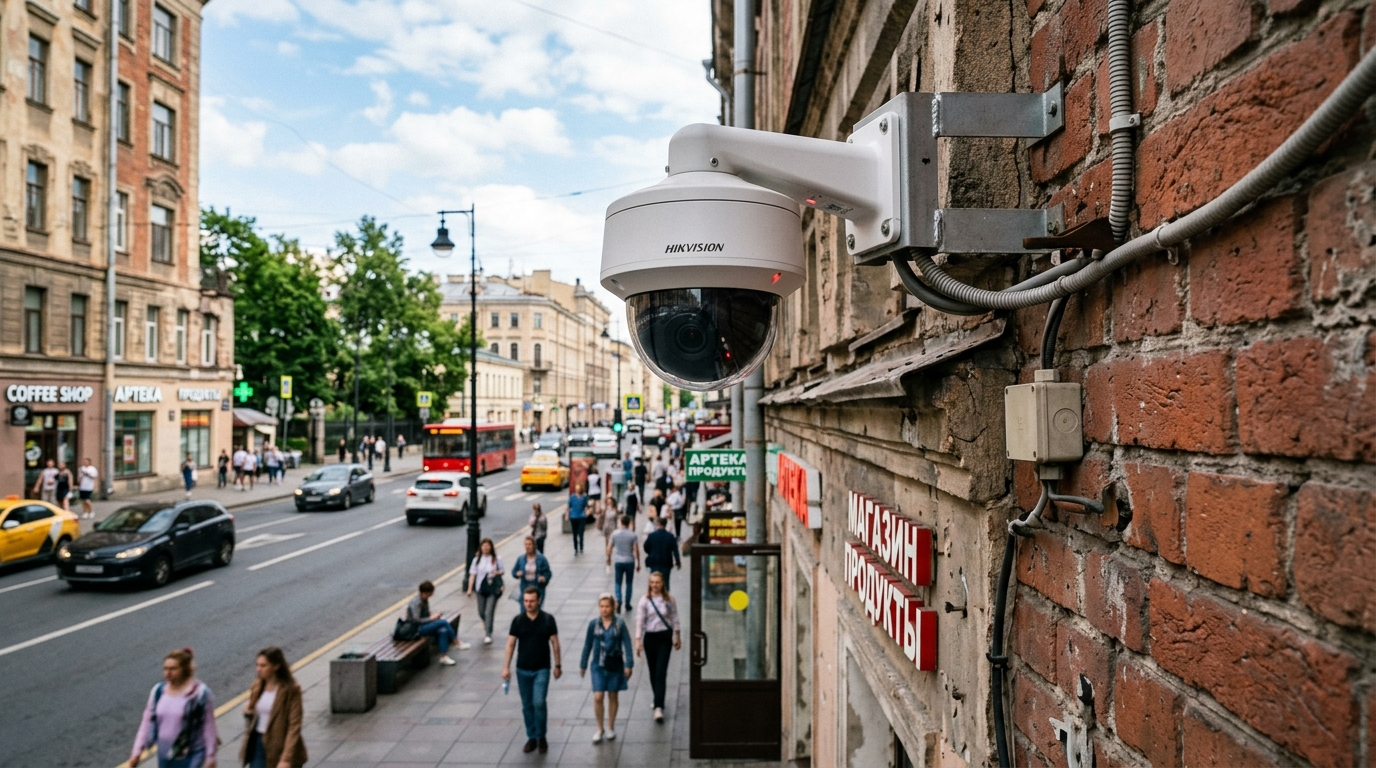
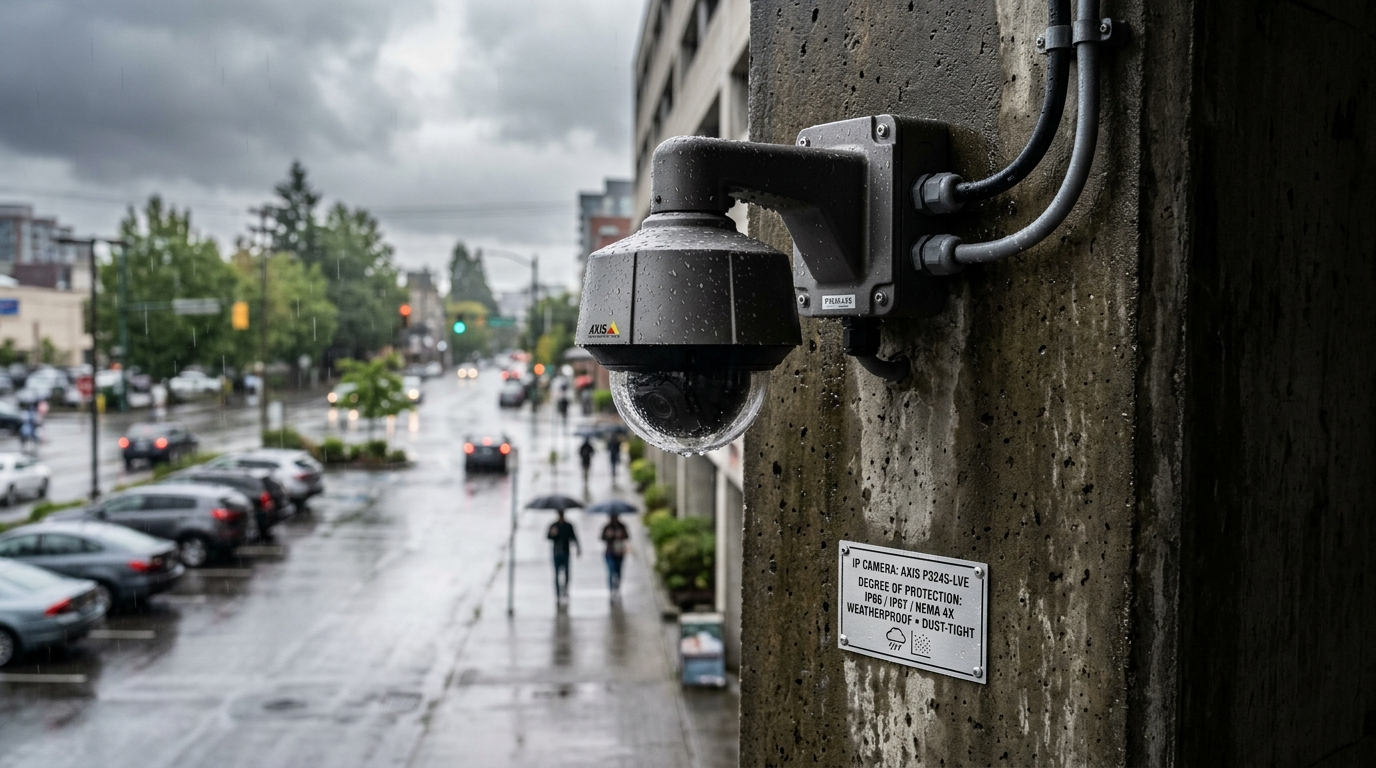
Также обратите внимание на выбор IP-камер для уличной установки. Они должны иметь класс защиты IP66 или выше, работать при температурах от -30°C до +50°C и иметь антивандальный корпус. Для дома подойдут купольные или цилиндрические модели. Важный параметр — угол обзора: для коридора достаточно 90°, для открытой парковки — 120–140°. Не гонитесь за сверхвысоким разрешением (4K) без необходимости: оно требует больше трафика и места на диске. Full HD с битрейтом 2–4 Мбит/с — оптимальный баланс для удаленного просмотра через мобильный интернет. Если вы планируете подключать более 4 камер, используйте видеорегистратор (NVR) с поддержкой PoE — это разгрузит роутер и упростит питание.
Итоговый совет от нашей монтажной организации: не пытайтесь сэкономить на этапе проектирования. Лучше один раз пригласить специалиста, который проверит вашу сеть, настроит проброс портов или VPN, чем потом месяцами мучиться с «мертвыми» камерами. Мы предоставляем гарантию на все работы и помогаем с выбором оборудования под любые задачи. Если вы хотите получить готовое решение «под ключ» — звоните или пишите. Мы выполним монтаж видеонаблюдения так, что вы забудете о технических сложностях и будете просто открывать смартфон, чтобы видеть, что происходит дома или в офисе. Берегите себя и свое имущество!